ВОЗМОЖНОСТИ
Что поддерживается
- Помещения, стеллажи и ярусы на складской карте.
- Связь товара с коробкой, палетой или стеллажом.
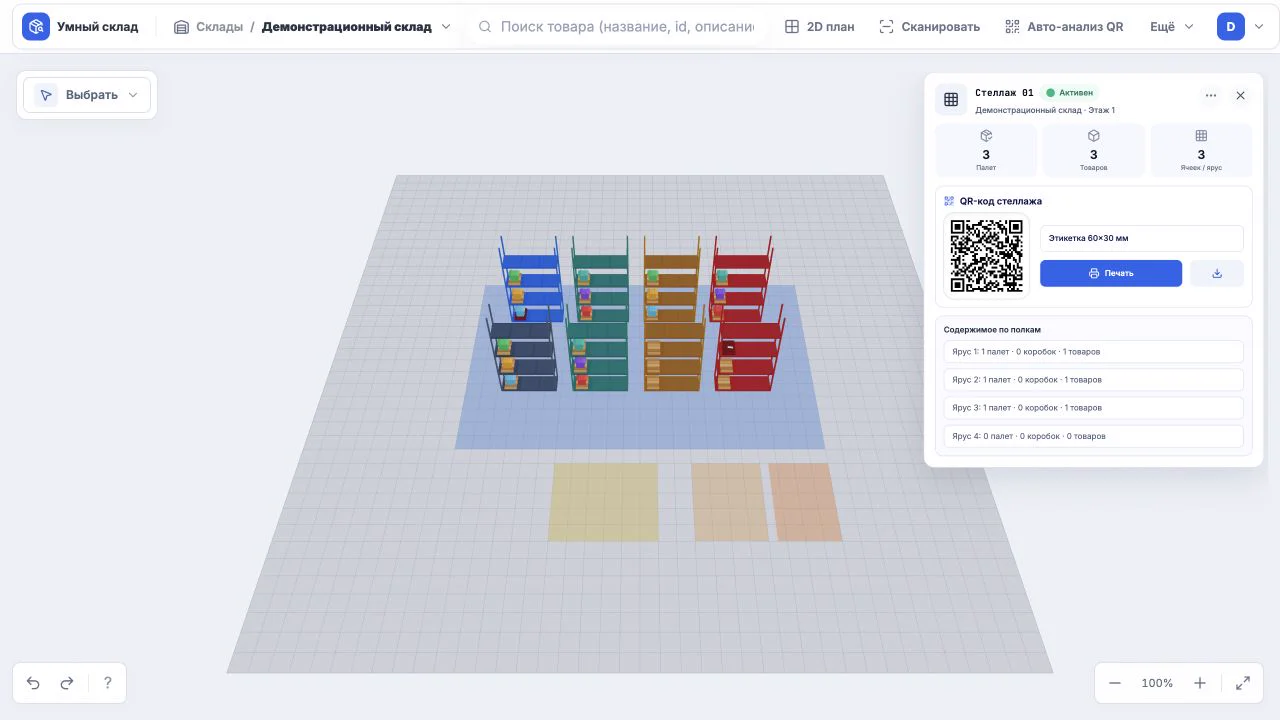
- Карточка стеллажа с содержимым по ярусам.
- QR-коды объектов: просмотр, скачивание и печать этикетки.
 OPEN FACTORYУмный складНачать
ПОРЯДОК В ХРАНЕНИИ
Свяжите товар с конкретным местом хранения. Помещение, стеллаж, ярус, палета или коробка — в одной системе с наглядной картой склада.
КАК ЭТО РАБОТАЕТ
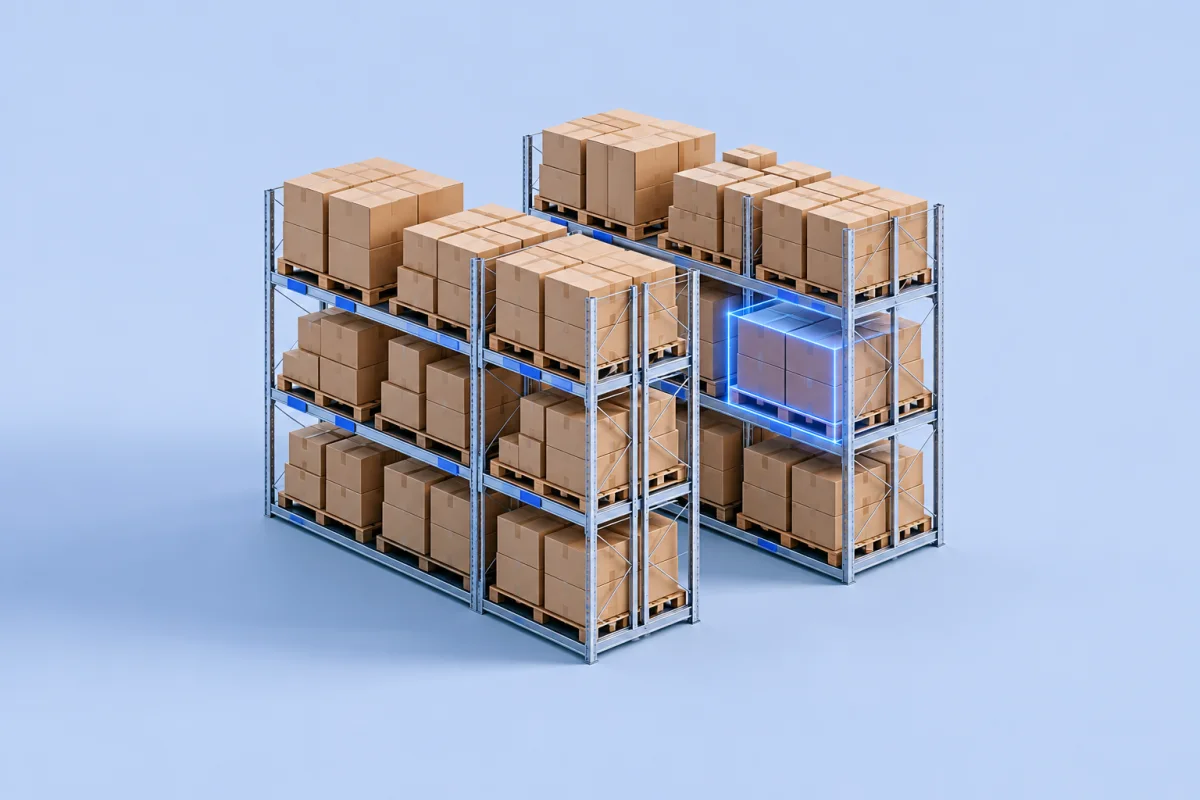
Адресное хранение — это организация склада, при которой место товара описано понятным адресом. Вместо поиска по памяти сотрудник получает ориентир: в каком помещении, на каком стеллаже и ярусе находится нужная позиция. Open Factory связывает складские объекты и товары с их расположением на карте.
РЕЗУЛЬТАТ РАБОТЫ
У каждого внесённого товара есть понятная связь с местом хранения. Сотрудник видит, какой стеллаж, ярус или объект нужно проверить.
12 СЕКУНД · ТРИ ШАГА
Пошаговый видеопоказ по кадрам реального демо. Без звука; последовательность действий — рядом и в субтитрах.
ВОЗМОЖНОСТИ
ПЕРЕД ЗАПУСКОМ
Создайте помещение, разместите стеллажи и задайте ярусы. Используйте понятные названия, чтобы одинаково ориентироваться в системе и на самом складе.
Укажите место хранения товара: стеллаж, палету или коробку. Если объект стоит на полу, его расположение также можно отразить на карте.
Ищите товар в системе и проверяйте его расположение. При перемещении обновляйте данные — иначе даже правильно размеченный склад перестанет соответствовать карте.
ПРАКТИЧЕСКИЙ ПРИМЕР
Введите обозначения своего участка, чтобы увидеть, как может выглядеть единый адрес. Это пример схемы маркировки, а не запись в вашем складе: перед печатью согласуйте правила с командой и проверьте уникальность адресов.
Нанесите обозначение на физическое место и используйте то же имя в карточке стеллажа или ячейки.
Скачать чек-лист запуска ↗ПРОВЕРКА ПЕРЕД ПОКУПКОЙ
Проверяйте не список обещаний, а работу на вашем небольшом участке. Эти вопросы можно пройти в демо вместе с сотрудником склада.
ВЫБЕРИТЕ ОТПРАВНУЮ ТОЧКУ
Если сравниваете карту с полноценной системой складского учёта, начните с разбора различий между картой и WMS.
ПЕРВЫЙ УЧАСТОК
Начните с одного участка: назовите стеллажи, перенесите их в план и внесите товары. Проверьте, может ли другой сотрудник найти позицию по данным системы без подсказки. Затем расширяйте адресную систему хранения на остальные зоны.
ПОДГОТОВКА ПИЛОТА
Выберите участок, ответственного сотрудника и операцию для проверки. Зафиксируйте объём работ и критерий результата.
План первого участка, названия стеллажей, количество ярусов, список товаров, единицы и количества, фактические места хранения.
Для настройки — компьютер с браузером и интернетом. Для QR-сценария — устройство с камерой; для бумажной маркировки — подходящие этикетки и принтер. Совместимость оборудования проверяем на пилоте.
Другой сотрудник находит контрольные позиции по указанному адресу. После тестового перемещения фактическое место и данные совпадают.
УСЛОВИЯ И СТОИМОСТЬ
Для обсуждения пилота оставьте заявку: укажите участок, количество объектов, команду и нужные операции. Срок, состав работ и стоимость подтверждаются в персональном предложении до начала.
Получить условия пилота ↗Фиксированная цена и бесплатный пилот здесь не заявлены. Работы, оборудование и обмен данными согласуются отдельно; сроки и измеримые результаты нельзя обещать до проверки вашего сценария.
ПРАКТИЧЕСКОЕ РУКОВОДСТВО
Выбор первого участка, схема адресов, маркировка и проверка размещения — с примером и чек-листом для команды.
Прочитать пошаговую инструкцию ↗Согласуйте названия помещений и стеллажей, выберите небольшой участок и опишите фактические места хранения. Не нужно сразу переносить весь склад: сначала проверьте понятность адресов и порядок обновления данных.
Ячейка — один из уровней адреса. Адресная система может включать помещение, стеллаж, ярус и расположенный там объект. Важно, чтобы обозначения были однозначными для команды.
Схему хранения можно обсуждать отдельно от замены учётной системы. Совместную работу и обмен данными нужно согласовать под ваши процессы; универсальная готовая интеграция со всеми версиями 1С и WMS не обещается.
Да. Для проверки сценария выберите небольшой участок и контрольный набор товаров. Размер участка и состав работ согласуются до запуска.
До пилота назначьте ответственного за начальное заполнение и сотрудников, которые будут отражать перемещения. Состав помощи с настройкой фиксируется в предложении.
Для просмотра карты и карточек достаточно браузера. Если нужна работа со сканированием, сначала проверяем выбранное устройство и ваш сценарий. Покупку конкретного ТСД заранее не требуем.
Стоимость зависит от согласованного объёма работ. Отправьте заявку с описанием участка и задач: предложение должно содержать состав работ, сроки и цену до начала пилота.
На пилоте сначала проверяем ваш сценарий и нужные данные. Автоматический обмен с конкретной версией 1С или WMS не включается в обещания без отдельного согласования.
Посмотрите демо или расскажите о вашем участке склада — обсудим, какие данные и настройки потребуются.